Offline opname & PWA
De app op uw tablet installeren, foto's maken zonder verbinding en automatisch laten synchroniseren zodra u weer online bent.
Tijdens een opname is er lang niet altijd stabiele dekking — een kruipruimte, een kelder of een pand zonder wifi. SpectIQ is daarop gebouwd: u maakt gewoon foto's, die worden lokaal op uw apparaat bewaard en synchroniseren vanzelf zodra er weer verbinding is. Deze pagina laat zien hoe u dat het beste inricht.
De app installeren (PWA)
Installeer SpectIQ als app op uw tablet of telefoon vóór de eerste inspectie. De geïnstalleerde app krijgt op iPadOS een eigen, blijvende opslagruimte — foto's die u in een gewoon Safari-tabblad maakt gaan daar niet in mee.
Open het dashboard in de browser van uw tablet (Safari op de iPad).
Start SpectIQ voortaan vanaf het pictogram op uw beginscherm. De app opent schermvullend, zonder browserbalk.
Installeer de app en log in terwijl u nog online bent. Alleen de geïnstalleerde app blijft na zeven dagen behouden — foto's die u in een gewoon Safari-tabblad maakt, kan Safari na een week automatisch wissen. Daarom is de geïnstalleerde app op locatie het betrouwbaarst.
Ook zonder de app te installeren onthoudt SpectIQ de projecten die u eerder heeft geopend en de achtergrondkaart, zodat die bereikbaar blijven wanneer u geen verbinding heeft. Het installeren voegt daar vooral het schermvullende starten vanaf uw beginscherm aan toe.
Foto's maken zonder verbinding
In de editor maakt u een foto met de knop Foto (de achtercamera opent op tablet en telefoon). U hoeft niet te wachten op een upload: elke foto komt direct in een lokale wachtrij op uw apparaat.
- De foto's blijven bewaard, ook als u de app sluit of het apparaat opnieuw opstart.
- De wachtrij is persoonlijk: foto's synchroniseren alleen onder het account dat ze heeft gemaakt.
- Een foto belandt nooit dubbel in uw rapport — ook niet als een upload halverwege werd onderbroken.
Een foto verschijnt meteen als tegel in het fotoraster van de sectie, met een kleine voorvertoning. Zolang de foto nog in de wachtrij staat, ziet u dat aan de status in de indicator hieronder.
De offline-indicator
Rechtsonder in de editor verschijnt een zwevende statusbalk zodra er iets te melden is. De balk vertelt precies wat er met uw foto's gebeurt:
| Situatie | Wat u ziet |
|---|---|
| Geen verbinding, foto's in de wachtrij | Offline — foto's lokaal bewaard. Synchroniseert zodra er verbinding is. |
| Verbinding, upload loopt | foto's uploaden… |
| Sessie verlopen | Sessie verlopen — log opnieuw in om te synchroniseren. |
| Opslaggrens bereikt | Opslaggrens bereikt — foto's wachten. met knop Opnieuw |
| Een upload mislukte | foto's mislukt. met knop Opnieuw |
Is alles verstuurd, dan verdwijnt de balk en verschijnt kort de melding Alle foto's staan op de server.
Werkt u in een gewoon browsertabblad in plaats van de geïnstalleerde app, dan waarschuwt de balk: "deze foto's staan alleen in deze browser. Houd de app open tot alles is gesynchroniseerd." Sluit het tabblad dan niet voordat de wachtrij leeg is.
Automatisch synchroniseren
Zodra er weer verbinding is, begint SpectIQ de wachtrij vanzelf leeg te werken — u hoeft niets te doen. Mislukt een poging, dan probeert de app het later automatisch opnieuw, en zodra de verbinding terugkeert uploaden de foto's direct.
Twee situaties vragen wél om een handeling:
- Sessie verlopen — log opnieuw in; daarna hervat de synchronisatie automatisch, alleen voor uw eigen account.
- Opslaggrens bereikt — ruim ruimte op of controleer uw abonnement en tik op Opnieuw.
Foto's verkleinen bij een slechte verbinding
Bij een trage verbinding kunt u de uploads flink versnellen. Zet onder Instellingen → Fotoverslag de optie Foto's verkleinen bij uploaden aan. De foto's worden dan op het apparaat verkleind (max. 2560 px) vóór het uploaden — 10 tot 15 keer kleinere bestanden.
Deze instelling staat standaard uit en geldt alleen voor dít apparaat. Het rapport en de PDF zien er hetzelfde uit; alleen het gearchiveerde origineel is dan niet meer op volledige resolutie.
De offline-pagina
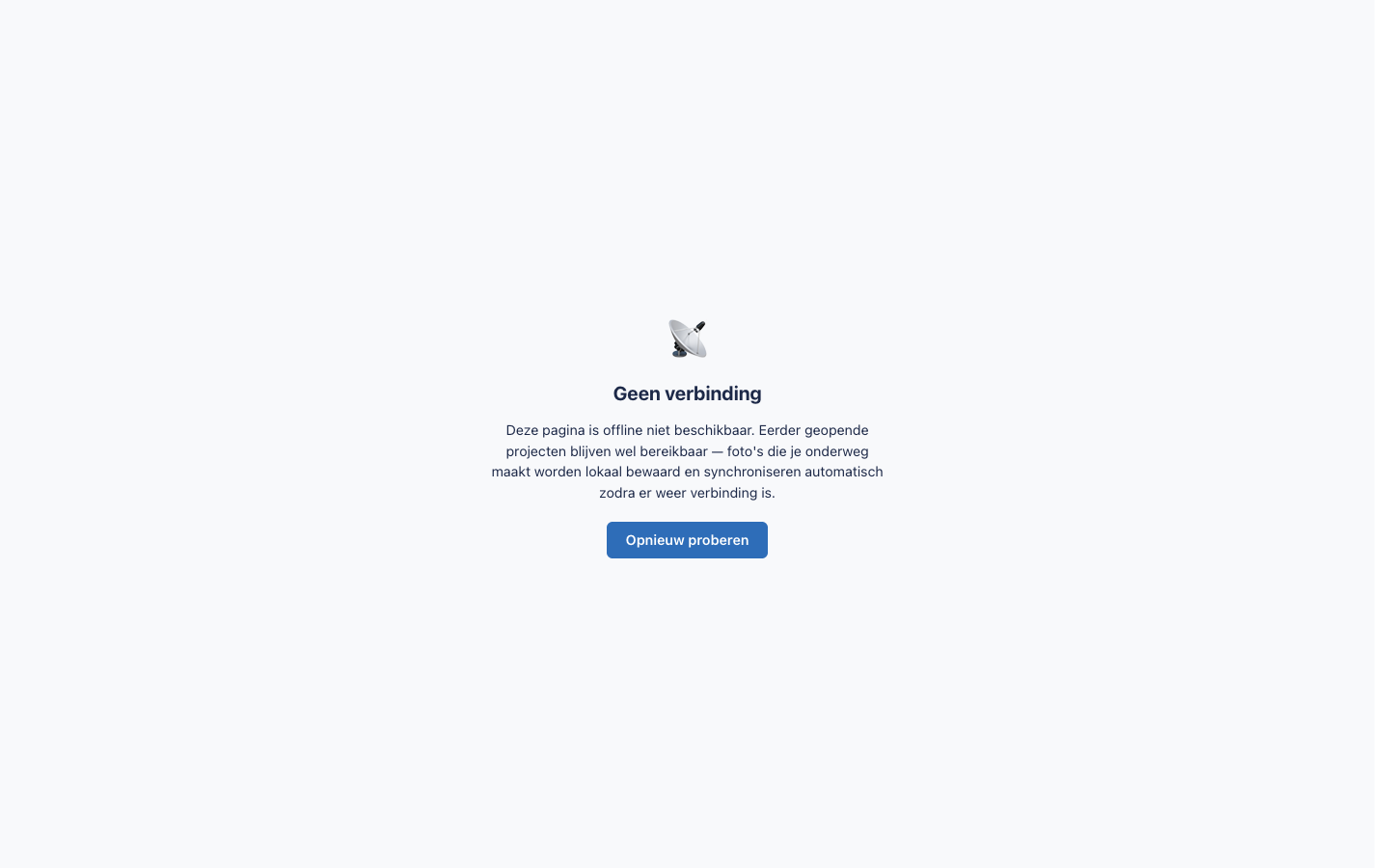
Opent u een pagina die u nog niet eerder heeft geopend terwijl u offline bent, dan verschijnt de speciale offline-pagina met de melding Geen verbinding. Uw eerder geopende projecten blijven wél bereikbaar. Met Opnieuw proberen gaat u terug naar uw projectenoverzicht; zodra de verbinding er weer is, werkt alles weer als vanouds.
Meer over het beheren van foto's na de opname leest u bij Foto's beheren.