Rapport bewerken
De Section Dossier-editor - het driedelige scherm, secties en subsecties, schrijven, scoren, autosave en de actiebalk.
De rapport-editor is het hart van SpectIQ. U opent hem via Open inspectie op
het projectoverzicht, of rechtstreeks op /projects/<id>/editor. Deze pagina
leidt u door het scherm en de belangrijkste handelingen.
Het scherm in drie delen
De editor bestaat uit drie kolommen.
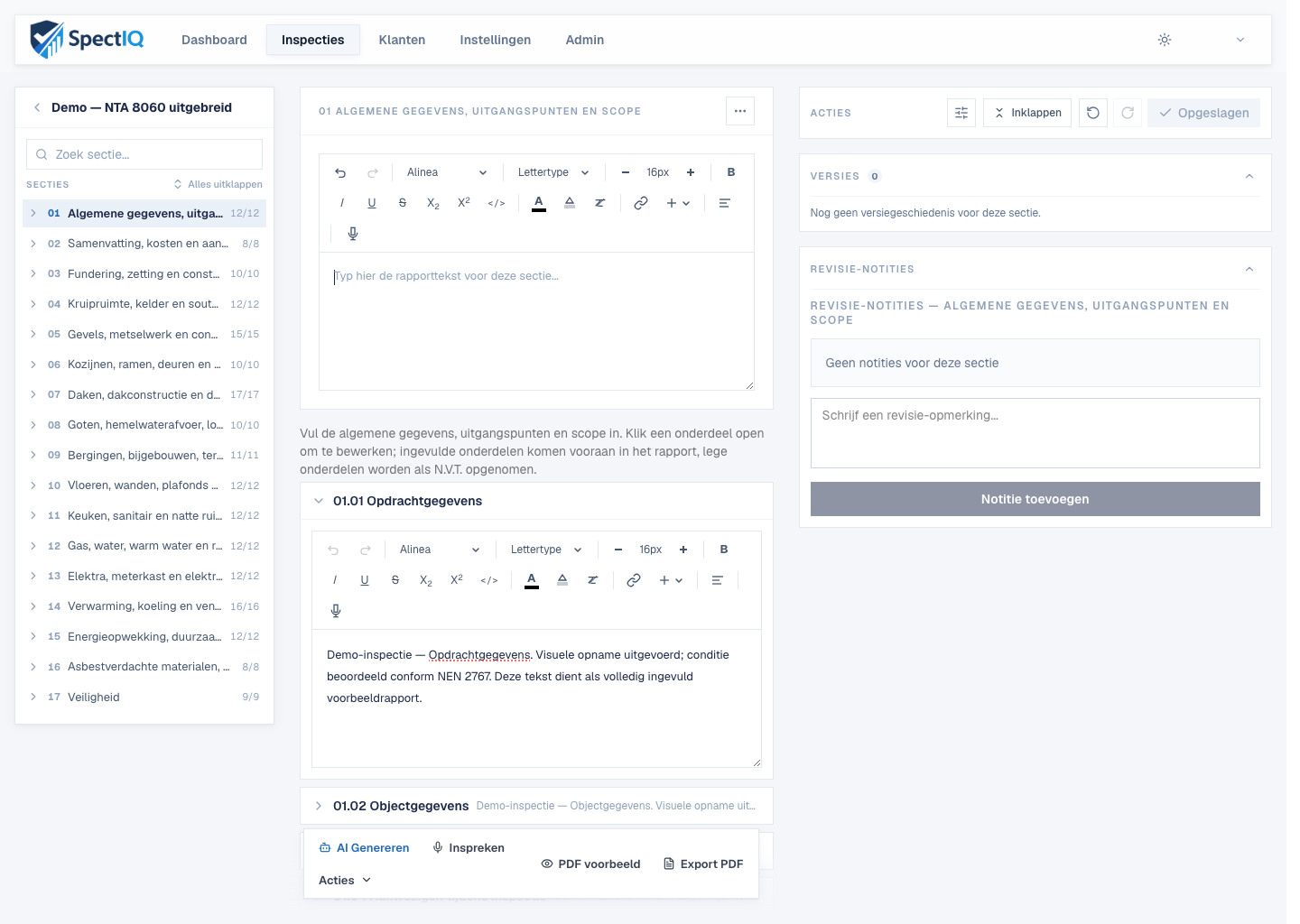
Sectielijst (links). Alle hoofdstukken van het rapporttype, met een
zoekveld en per hoofdstuk een teller (bijvoorbeeld 12/12) die aangeeft
hoeveel onderdelen zijn ingevuld. Klik een hoofdstuk om het te openen; met
Alles uitklappen vouwt u de hele lijst open.
Werkgebied (midden). Het geselecteerde hoofdstuk met daaronder de subsecties als uitklapbare blokken (bijvoorbeeld 01.01 Opdrachtgegevens, 01.02 Objectgegevens). Onderin het werkgebied staat de actiebalk.
Hulppaneel (rechts). De Acties-kop met de opslagstatus, plus de panelen Versies en Revisie-notities voor het geselecteerde hoofdstuk.
Werken in een subsectie
Klik een subsectie open om het tekstveld te tonen. Elk tekstveld is een rich-text editor met een opmaakbalk:
- Vet, cursief, onderstrepen, doorhalen en super-/subscript
- Alineastijl, lettertype en lettergrootte
- Lijsten, tabellen en links
- Tekstkleur en markeren
- Inspreken (microfoon) — dicteer de tekst in plaats van te typen
Stijltip: schrijf in de derde persoon ("De fundering vertoont haarscheuren…") en sluit een onderdeel af met een conditiescore en aanbeveling. De AI-assistent volgt dit format automatisch.
Onderdelen die u invult (tekst, score, foto's of bijlagen), verschijnen in het rapport. Onderdelen die u leeg laat, worden in de meeste hoofdstukken weggelaten — ze nemen geen ruimte in. Alleen de intake-onderdelen in hoofdstuk 01 worden, als u ze leeg laat, expliciet als Niet van toepassing opgenomen. De teller in de sectielijst loopt mee zodra u onderdelen invult.
Conditiescore
Per onderdeel legt u een conditiescore vast. Afhankelijk van het rapporttype is dat de NEN 2767-zespuntsschaal of een KCAF-risicoklasse (laag / gemiddeld / hoog) bij funderingsrapporten. Lees Conditiescores voor de betekenis.
Autosave
SpectIQ slaat automatisch op tijdens het typen. De status ziet u rechtsboven in het Acties-paneel:
| Status | Betekenis |
|---|---|
| Opgeslagen | Alles is bewaard |
| Bezig met opslaan… | Tijdelijk, wordt zo Opgeslagen |
| Niet opgeslagen | Verbinding kwijt — controleer uw internet |
De actiebalk
Onderin het werkgebied staat de actiebalk:
AI Genereren — laat de assistent een concepttekst voor het onderdeel schrijven. Zie AI-assistent.
Inspreken — dicteer een sectie; de opname wordt getranscribeerd naar tekst.
Acties — extra handelingen (onder meer versies en projectbeheer).
PDF voorbeeld — open de PDF in een nieuw tabblad zonder te downloaden.
Export PDF — genereer en download de definitieve PDF. Zie PDF exporteren.
Versies en revisie-notities
In het rechterpaneel legt u met Versies een momentopname van het rapport vast, en met Revisie-notities houdt u per hoofdstuk aantekeningen bij over wijzigingen. Lees meer in Versies & revisies.
Aanbevolen werkwijze
Op locatie legt u snel de waarnemingen en foto's vast; op kantoor werkt u het rapport uit.
Loop het pand door en leg per onderdeel korte waarnemingen en foto's vast (ook offline mogelijk).
Werk op kantoor de tekst per subsectie uit — zelf of met AI Genereren als startpunt.
Vul de conditiescores en aanbevelingen in; de tellers in de sectielijst lopen mee.