PDF exporteren
Het rapport als PDF genereren, wat erin staat (voorblad, paginakop, footer), en concept versus definitief.
De PDF is het eindproduct van uw inspectie. Deze pagina laat zien hoe u het rapport genereert en wat u in het bestand terugziet.
Genereren
U genereert de PDF op twee plekken.
Onderin de editor staat de actiebalk. Gebruik:
- PDF voorbeeld — opent de PDF in een nieuw tabblad zonder te downloaden. Handig om snel te controleren.
- Export PDF — genereert en downloadt de definitieve PDF.
In het paneel Rapport (rechterkolom) kiest u:
- Concept genereren (met watermerk) — een conceptversie met een
CONCEPT-watermerk op elke pagina. - Definitief genereren — de schone, definitieve PDF.
De eerste keer dat u een rapport genereert, wordt de PDF opgebouwd. Vraagt u daarna dezelfde versie nogmaals op, dan is die vrijwel direct klaar. Zodra u iets aan het rapport wijzigt, wordt de PDF automatisch bijgewerkt.
Wat zit er in de PDF?
Voorblad
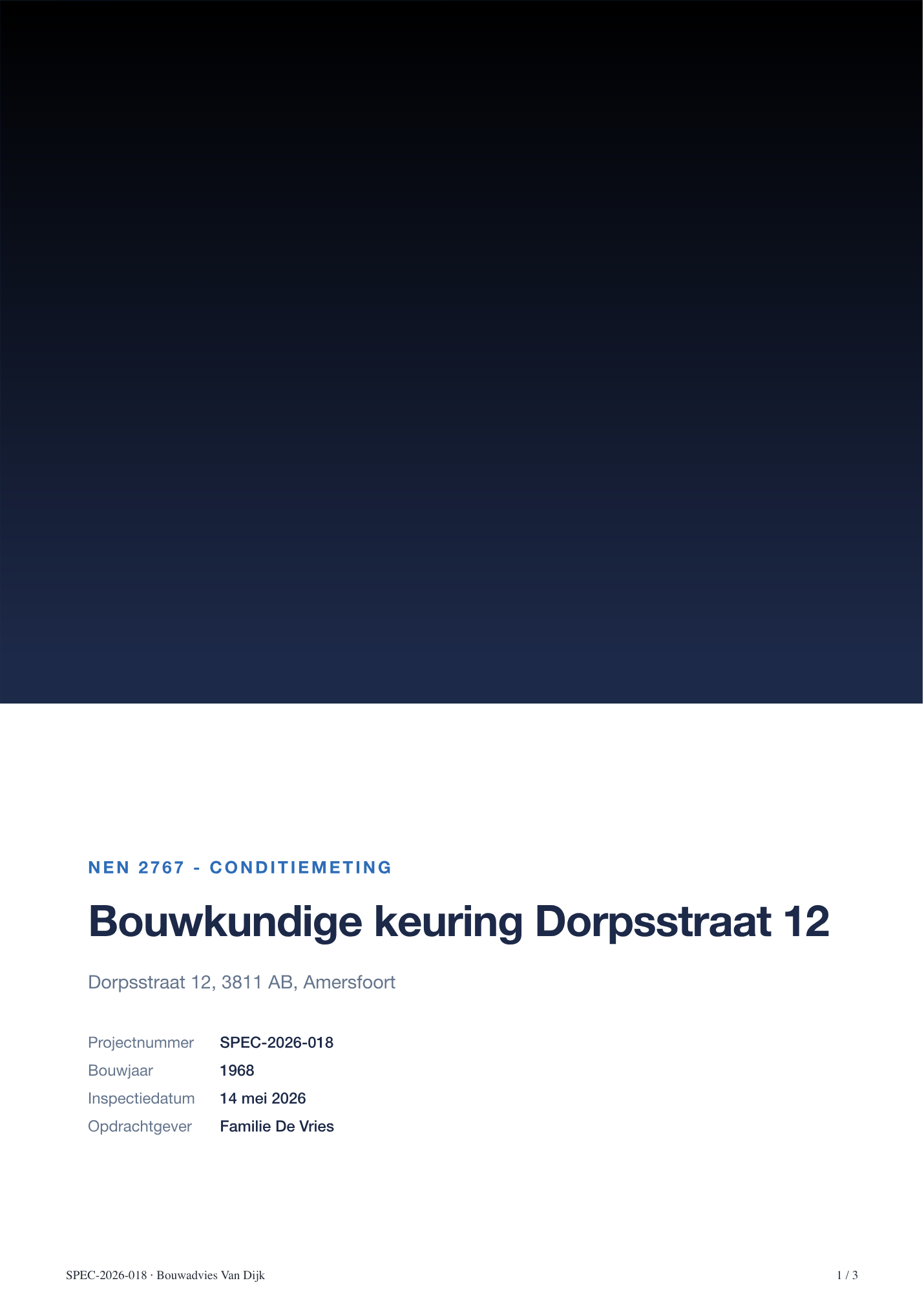
De eerste pagina is een volledig bladvullend voorblad met de omslagfoto van het pand, het rapporttype, het adres en de kerngegevens (projectnummer, bouwjaar, inspectiedatum, opdrachtgever). Het voorblad blijft bewust vrij van paginakop — zodat niets over de foto valt.
Paginakop en footer
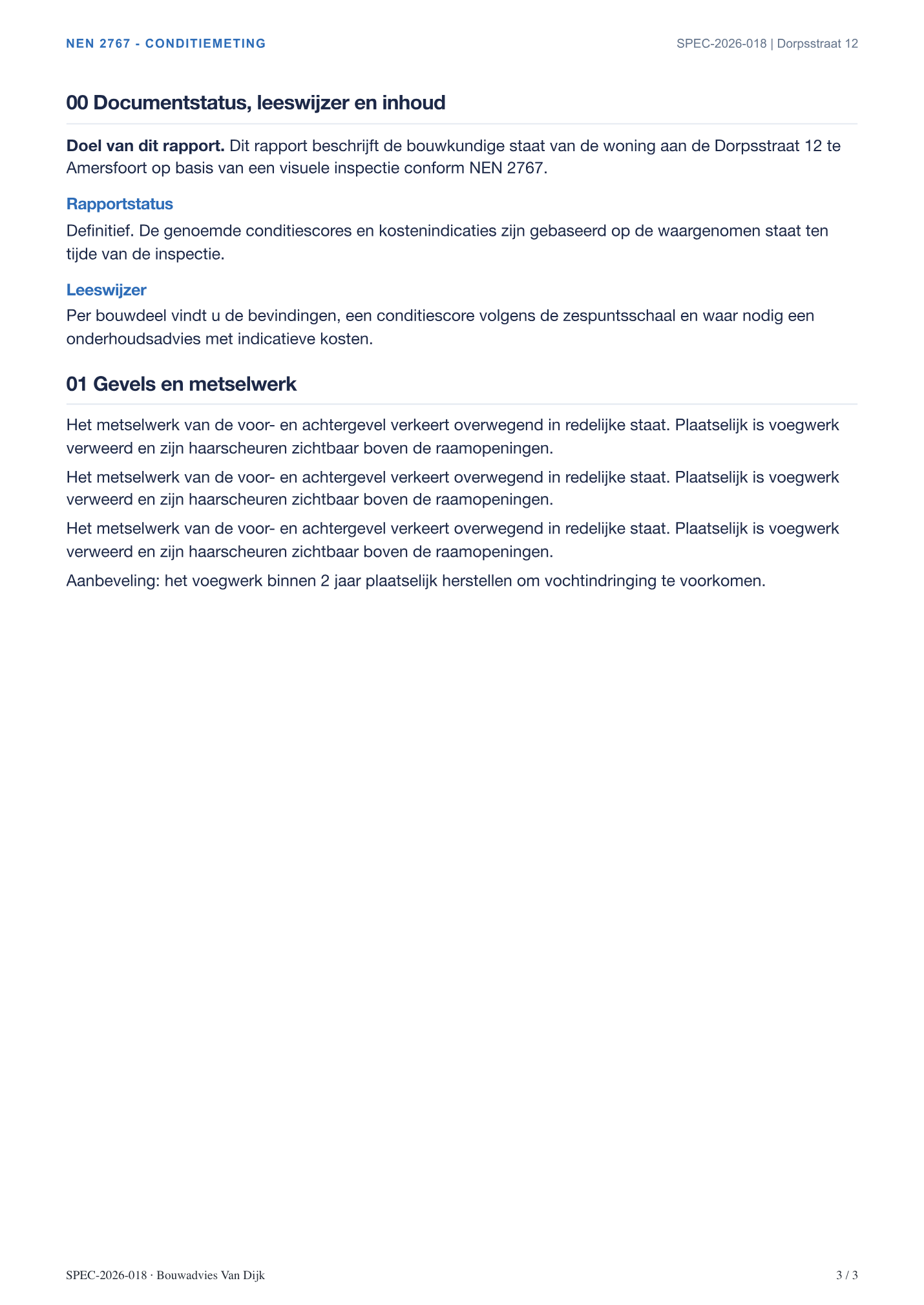
Elke pagina ná het voorblad krijgt een doorlopende paginakop: links het rapporttype-label (in uw huisstijlkleur), rechts het projectnummer en het objectadres. Onderaan elke pagina staat de footer met het projectnummer, uw organisatienaam en de paginanummering. Beide vullen zich automatisch met de projectgegevens — u hoeft niets in te stellen.
De rest van het rapport
Na het voorblad volgen in vaste volgorde:
Inhoudsopgave — automatisch opgebouwd uit de hoofdstukken van het rapporttype.
Opdracht- en objectgegevens — de gestructureerde project- en klantgegevens.
Hoofdstukken — per sectie de titel, uw rapporttekst (met opmaak, lijsten en tabellen), de conditiescore en eventuele foto's.
Kostenoverzicht — bij rapporttypes met een kostenraming (zoals NTA 8060 uitgebreid) automatisch samengesteld.
Bijlagen — het fotoverslag en geüploade documenten, afhankelijk van uw instellingen.
Concept versus definitief
| Concept | Definitief | |
|---|---|---|
| Watermerk | CONCEPT op elke pagina | Geen |
| Bedoeld voor | Interne review of tussentijds delen | Oplevering aan de klant |
| Knop | Concept genereren (met watermerk) | Definitief genereren / Export PDF |
Een conceptrapport is duidelijk als zodanig herkenbaar door het watermerk. Deel een conceptversie dus nooit als eindproduct — genereer daarvoor de definitieve versie.
Huisstijl
De paginakop-kleur, het logo op het voorblad en de organisatienaam in de footer komen uit uw organisatie-instellingen. Pas ze aan onder Instellingen → Organisatie.
De omslagfoto is standaard automatisch gekozen. Wilt u een specifieke foto op het voorblad? Kies die in het projectoverzicht onder Omslagfoto, of upload een eigen voorblad-PDF.
Delen met de klant
De PDF hoeft niet per se gedownload en gemaild te worden. In het projectoverzicht opent Versturen naar klant een beveiligd klantportaal: de klant ontvangt een persoonlijke link en kan het rapport online bekijken en als PDF downloaden. De klant kan via dat portaal ook vragen stellen, die u vanuit het projectoverzicht beantwoordt.