Opslag & gebruik
Waar u het opslaggebruik van uw workspace ziet, wat er meetelt, wanneer uploads geblokkeerd worden en hoe u meer ruimte krijgt.
Elke workspace heeft een eigen opslagruimte. Alle bestanden die u tijdens een inspectie vastlegt of genereert, tellen daarin mee. Op deze pagina ziet u waar u het verbruik terugvindt, welke onderdelen meetellen en wat er gebeurt als de ruimte vol raakt.
Waar u het verbruik ziet
U vindt het overzicht onder Instellingen → Opslag. Bovenaan het paneel staat
een voortgangsbalk met daarnaast het gebruik in de vorm gebruikt / totaal
(bijvoorbeeld 2.10 GB / 5.00 GB) en het percentage dat u al benut. De standaard
opslagruimte is 5 GB per workspace.
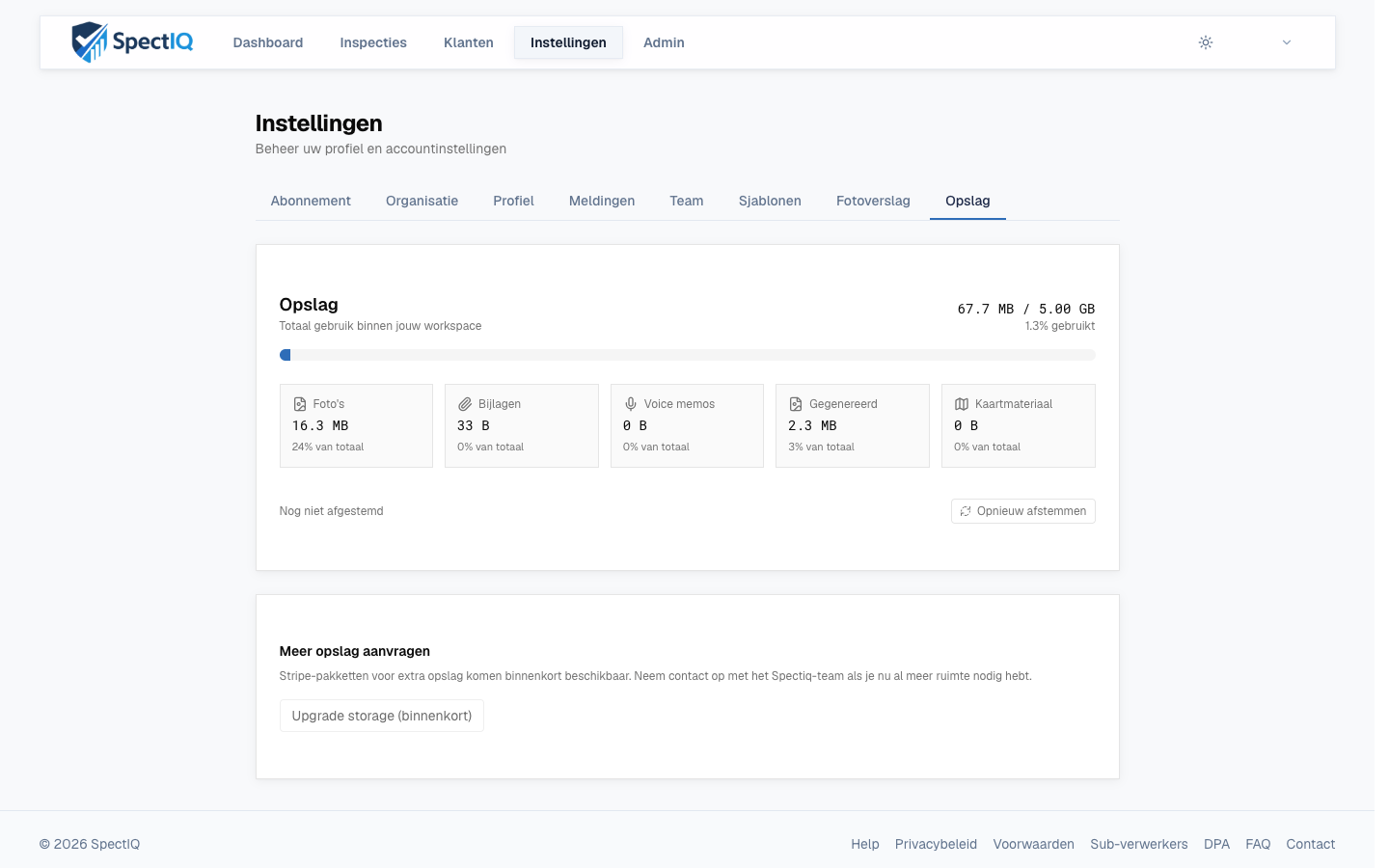
De balk kleurt mee met het verbruik: blauw bij normaal gebruik, oranje zodra u 80% nadert en rood wanneer de grens bereikt is.
Wat telt mee
Het verbruik wordt onder de balk uitgesplitst naar vijf categorieën:
| Categorie | Wat het bevat |
|---|---|
| Foto's | Alle geüploade inspectiefoto's en hun verkleinde varianten |
| Bijlagen | Geüploade documenten en overige bestanden bij een project |
| Voice memos | Ingesproken spraaknotities |
| Gegenereerd | De PDF-rapporten die u exporteert of aanmaakt |
| Kaartmateriaal | Kaart- en plattegrond-snapshots en geüploade plattegronden |
Bij elke categorie ziet u de omvang en het aandeel in het totaal. Zo weet u in één oogopslag waar uw ruimte naartoe gaat.
Voice memo's worden apart weergegeven, maar hun omvang wordt op dit moment nog niet in het totaal meegeteld — ze staan voorlopig op nul bytes. Foto's, bijlagen, gegenereerde PDF's en kaartmateriaal tellen wel volledig mee.
Waarschuwingen en blokkade
Naarmate uw workspace voller raakt, verschijnt er een melding in het paneel:
Vanaf 80% — een oranje waarschuwing dat u meer dan 80% van uw opslag gebruikt, met het advies uw pakket te upgraden.
Bij 100% — een rode melding dat de opslaggrens is bereikt. Nieuwe uploads worden geblokkeerd tot u ruimte vrijmaakt of uw limiet verhoogt.
Zit u aan de grens, dan kunt u geen nieuwe foto's, bijlagen of plattegronden meer uploaden — u krijgt direct een melding dat er geen ruimte meer is. Maak dan eerst ruimte vrij (bijvoorbeeld door oude projecten te archiveren) of verhoog uw limiet.
Verbruik opnieuw laten afstemmen
Onder aan het paneel staat wanneer het verbruik voor het laatst is bijgewerkt, plus een knop Opnieuw afstemmen. Met deze beheerdersactie controleert u of de weergegeven cijfers nog kloppen met uw daadwerkelijke bestanden. U ziet daarna een melding met het resultaat — óf dat alles klopt, óf hoeveel er is bijgesteld.
U hoeft dit zelden handmatig te doen: het verbruik wordt automatisch bijgewerkt. De knop is vooral handig als u zeker wilt weten dat de weergegeven cijfers actueel zijn.
Meer opslag krijgen
Opslagruimte is gekoppeld aan uw pakket: Flex 10 GB, Pro 150 GB, Organisatie 150 GB per gebruiker, gepoold over de workspace (2 gebruikers = 300 GB). Upgraden naar een hoger pakket verhoogt direct uw opslaglimiet — zie Instellingen → Abonnement.
Heeft u structureel meer ruimte nodig dan het hoogste pakket biedt? Mail sales@spectiq.nl voor een maatwerkvoorstel. Meer over pakketten en facturatie leest u onder Abonnementen.